Thor 冻结标签页详解——已禁用应用的集中管理与快速恢复
页面定位
冻结标签页是 Thor 的"回收站"——存放所有被你禁用的应用。与应用列表中的「已冻结」筛选不同,这里专注于解冻恢复和批量管理被冻结的应用,而不执行新的冻结操作。
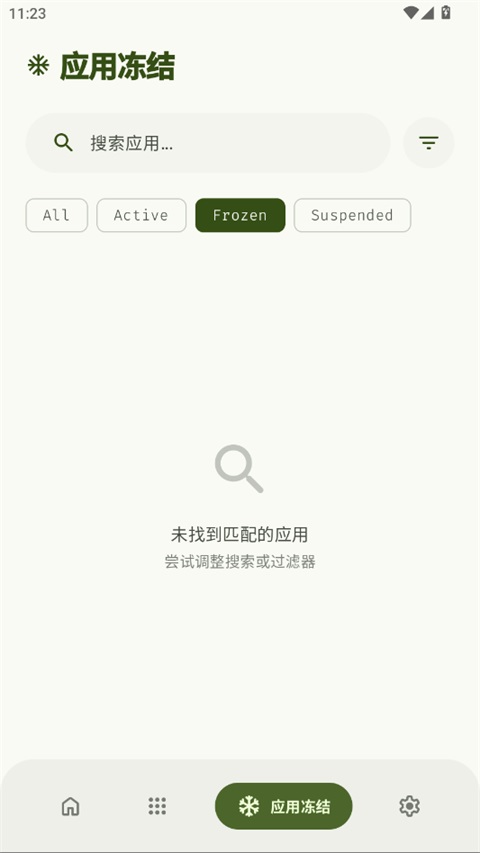
状态过滤器
冻结页面顶部的过滤器是四态的:
| 状态 | 含义 |
|---|---|
| All | 显示所有应用(活跃 + 冻结 + 挂起) |
| Active | 只显示当前活跃、正常运行的应用 |
| Frozen | 只显示已被禁用(冻结)的应用 |
| Suspended | 显示被暂停(非完全冻结)的应用 |
默认进入冻结标签页时选中 Frozen 状态。
应用卡片
冻结标签页的应用卡片与应用列表页格式一致,但交互简化:
| 操作 | 触发行为 |
|---|---|
| 单击 | 解冻(恢复应用) |
| 长按 | 进入多选模式 |
| 再次点击已解冻应用 | 可以重新冻结 |
批量解冻
长按进入多选模式后,可以批量选择多个冻结的应用一次性恢复。适合场景:
- 不小心批量冻结了不该冻的应用,需要快速恢复
- 手机变卡,想快速测试"是不是冻了太多应用导致"
- 临时需要用到某个被冻结的应用
Frozen 与 Suspended 的区别
Thor 能区分两种非活跃状态:
| 状态 | 含义 | 命令 |
|---|---|---|
| Frozen | 完全禁用,应用列表里不显示 | pm disable-user |
| Suspended | 暂停,应用仍存在但无法启动 | pm suspend |
大多数时候 Thor 执行的是 Frozen(disable-user),但部分设备可能因为权限限制只能做到 Suspended。两种状态在冻结页面的图标显示略有不同,但恢复方法一致——点击即可。
冻结管理最佳实践
- 定期回看:每周或每月打开冻结标签页,看看之前冻结的应用是否还需要保留
- 批量恢复测试:如果系统出现异常(比如某个功能不工作了),可以先批量解冻最近冻结的应用,逐个排查
- 导出清单:Thor 目前没有导出冻结清单的功能。建议重要应用手动记录一下冻结操作,方便排查